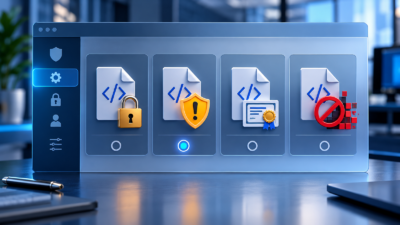

Das Microsoft Trust Center ist die Schaltzentrale für Sicherheit und Datenschutz in vielen Office-Programmen. Wer Excel, Word oder PowerPoint nutzt, begegnet seinen Entscheidungen oft indirekt: Eine Datei öffnet in der geschützten Ansicht, ein Makro bleibt deaktiviert, ein Add-in wird blockiert oder ein Herausgeber wird als vertrauenswürdig erkannt. Das Trust Center bündelt die dazugehörigen Einstellungen und zeigt, welche Regeln auf dem jeweiligen Gerät gelten.
Wo befindet sich das Microsoft Trust Center?
In den klassischen Office-Desktopprogrammen führt der Weg in der Regel über Datei → Optionen → Trust Center → Einstellungen für das Trust Center. Die genaue Auswahl hängt von der Anwendung und Office-Version ab. Excel zeigt beispielsweise Einstellungen für VBA-Makros, während Outlook zusätzlich Bereiche für E-Mail-Sicherheit und Anlagenbehandlung enthält.
Wichtig ist: Änderungen gelten nicht automatisch für alle Office-Programme. Microsoft weist ausdrücklich darauf hin, dass beispielsweise geänderte Makroeinstellungen in Excel nur Excel betreffen. Unternehmen sollten deshalb nicht von einer einzelnen Bildschirmansicht auf den Sicherheitszustand der gesamten Office-Umgebung schließen.
Makroeinstellungen
Im Bereich für Makroeinstellungen wird gesteuert, wie Office mit VBA-Code umgeht. Je nach Einstellung werden Makros vollständig deaktiviert, mit einer Warnung blockiert oder nur dann zugelassen, wenn sie digital signiert sind. „Alle Makros aktivieren“ ist für den Regelbetrieb keine sichere Lösung, weil damit auch unbekannter oder schädlicher Code laufen kann.
Bei verwalteten Geräten kann eine zentrale Richtlinie die lokale Auswahl übersteuern. Dann ist eine Option ausgegraut oder eine vom Benutzer gewählte Einstellung bleibt wirkungslos. Das ist beabsichtigt: Sicherheitsregeln sollen nicht an jedem Arbeitsplatz beliebig verändert werden können.
Geschützte Ansicht
Die geschützte Ansicht öffnet potenziell unsichere Dateien in einem eingeschränkten Modus. Typische Beispiele sind Dateien aus dem Internet, E-Mail-Anlagen oder Dokumente aus unsicheren Speicherorten. Benutzer können den Inhalt ansehen, ohne dass aktive Bestandteile sofort dieselben Möglichkeiten wie ein normal geöffnetes Dokument erhalten.
Die geschützte Ansicht ist kein Urteil darüber, ob eine Datei tatsächlich schädlich ist. Sie reagiert zunächst auf Herkunft und Rahmenbedingungen. Wer die Bearbeitung aktiviert, sollte daher Quelle, Zweck und erwartetes Verhalten kennen.
Vertrauenswürdige Dokumente, Speicherorte und Herausgeber
VBA-Makro-Prüfung & Signatur – unsere Softwarelösung
Wir haben eine tolle Software, die VBA-Makros im Self Service auf Schadcode prüft und signiert.
Die Prüfung erfolgt je nach Umfang entweder über ein selbstentwickeltes Scan-Script oder – bei größeren Makro- und Skriptmengen – über ein eigenes trainiertes KI-Modell, das self-hosted betrieben wird und sich am BSI-Standard orientiert.
Hier geht es zur Online-Demo. Melden Sie sich gern bei uns für eine individuelle Vorführung.
Zusätzlich helfen wir Ihnen bei der Ablösung von Makros – von der Bestandsaufnahme bis zur sicheren Migration. Nehmen Sie gerne Kontakt auf!
Das Trust Center kennt mehrere Arten von Vertrauen. Ein vertrauenswürdiges Dokument wurde von einem Benutzer bewusst freigegeben. Ein vertrauenswürdiger Speicherort ist ein Ordner, dessen Dateien weitreichende Sicherheitsprüfungen umgehen können. Ein vertrauenswürdiger Herausgeber wird über ein Code-Signing-Zertifikat erkannt.
Diese Mechanismen sind nicht gleichwertig. Ein Speicherort vertraut grundsätzlich den dort abgelegten Dateien. Ein Herausgeber vertraut gültig signiertem Code eines bestimmten Zertifikats. Microsoft empfiehlt, vertrauenswürdige Speicherorte sparsam zu nutzen und besonders Netzwerkordner streng zu kontrollieren.
Weitere Bereiche
Je nach Programm enthält das Microsoft Trust Center Einstellungen zu ActiveX, Add-ins, externen Inhalten, Datenschutz, Dateiblockierung, Nachrichtenleiste und Anlagenvorschau. Die gemeinsame Idee lautet: Aktive oder externe Inhalte werden nicht automatisch als harmlos behandelt. Stattdessen entscheidet Office anhand von Herkunft, Richtlinie, Vertrauensstatus und gewählter Konfiguration.
Was das Microsoft Trust Center nicht macht
Das Trust Center liest nicht den gesamten VBA-Code und entscheidet nicht fachlich, ob ein Makro benötigt wird. Es dokumentiert auch nicht automatisch, wer eine bestimmte Makroversion geprüft hat, warum eine Ausnahme erteilt wurde und welche Datei anschließend signiert wurde. Dafür braucht ein Unternehmen einen ergänzenden Freigabeprozess.
Das Makro-VBA-Tool von Dr. Dominic Lindner setzt an dieser Stelle an: hochladen, Code regelbasiert prüfen, als Grün, Gelb oder Rot einordnen, bei Bedarf menschlich entscheiden, anschließend automatisch signieren sowie Datei und Entscheidung protokolliert bereitstellen. Das Tool ersetzt das Trust Center nicht. Es liefert die kontrollierte Vorstufe, auf deren Ergebnis Office-Richtlinien und vertrauenswürdige Herausgeber aufbauen können.
Fazit
Das Microsoft Trust Center steuert, wie Office mit aktiven Inhalten und potenziell unsicheren Dateien umgeht. Es ist damit ein wichtiger technischer Kontrollpunkt. Sicherer Makrobetrieb entsteht jedoch erst, wenn zentrale Richtlinien, geprüfter Code, verantwortliche Freigaben, geschützte Signaturen und eine nachvollziehbare Verteilung zusammenpassen.
Quellen: Microsoft Support: Trust Center, Microsoft Support: Geschützte Ansicht und Makro-VBA-Tool.
Image: OpenAI

Ich blogge über den Einfluss der Digitalisierung auf unsere Arbeitswelt. Hierzu gebe ich Inhalte aus der Wissenschaft praxisnah wieder und zeige hilfreiche Tipps aus meinen Berufsalltag. Ich bin selbst Führungskraft in einem KMU und Ich habe berufsgeleitend an der Universität Erlangen-Nürnberg am Lehrstuhl für IT-Management meine Doktorarbeit geschrieben.