

Eine beschädigte Outlook-Datei ist eines dieser Probleme, die man gern verdrängt – bis Outlook plötzlich streikt und wichtige E-Mails nicht mehr erreichbar sind. Genau vor diesem Problem stand ich in meinem Praxistest: Ich hatte eine Outlook-PST-Datei, die beschädigt war, und brauchte eine Lösung, um die darin enthaltenen Nachrichten und weitere Outlook-Daten wieder sichtbar zu machen. Das wäre im Arbeitsalltag ziemlich unangenehm gewesen, denn in einer solchen Datei können nicht nur E-Mails, sondern auch Kontakte, Termine, Aufgaben, Notizen und Anhänge stecken.
Ich suchte deshalb nach einem Werkzeug, das eine beschädigte PST-Datei untersuchen und möglichst viele Inhalte wiederherstellen kann. Dabei bin ich auf Stellar Repair for Outlook gestoßen. In diesem Review zeige ich Ihnen, was eine PST-Datei überhaupt ist, wie mein Test aufgebaut war und wie gut Scan, Ordnererkennung und Vorschau funktionierten.
Was ist eine PST-Datei und wozu braucht Outlook sie?
PST steht für „Personal Storage Table“. Vereinfacht gesagt handelt es sich um eine lokale Outlook-Datendatei. Outlook kann darin E-Mails, Ordnerstrukturen, Anhänge, Kontakte, Kalendereinträge, Aufgaben und weitere persönliche Informationen ablegen. Eine PST-Datei wird beispielsweise verwendet, wenn Nachrichten lokal archiviert, aus einem Postfach exportiert oder unabhängig von einem Exchange- beziehungsweise Microsoft-365-Postfach aufbewahrt werden sollen.
Der Vorteil liegt auf der Hand: Viele Outlook-Inhalte lassen sich in einer einzigen Datei sichern oder auf einen anderen Rechner übertragen. Gleichzeitig entsteht dadurch ein Risiko. Ist gerade diese Datei beschädigt, kann Outlook einzelne Ordner oder Elemente eventuell nicht mehr korrekt lesen. Im ungünstigsten Fall lässt sich die Datei überhaupt nicht mehr öffnen.
Mögliche Ursachen gibt es viele: ein unerwartetes Beenden von Outlook oder Windows, ein unterbrochener Kopiervorgang, Störungen auf einem Datenträger, Probleme bei der Synchronisation oder schlicht eine sehr große und über Jahre gewachsene Datei. Eine Reparatursoftware soll die interne Struktur der PST untersuchen und lesbare Inhalte in eine neue, möglichst intakte Datei übertragen.
So habe ich Stellar Repair for Outlook getestet
Ich wollte keine produktiven E-Mails und keine persönlichen Daten gefährden. Deshalb habe ich meinen Fall reproduzierbar nachgestellt: Zunächst erstellte ich in Outlook eine eigene Test-PST. Darin befanden sich mehrere Nachrichten, ein Projektordner, eine gesendete und eine gelöschte E-Mail, Kontakte, Termine, Aufgaben, Notizen und ein Textanhang. Anschließend erzeugte ich eine Kopie und beschädigte ausschließlich diese Kopie kontrolliert. Das unversehrte Original blieb während des gesamten Tests unangetastet.
Die Testdatei war rund 6,3 MB groß. Mein Ergebnis bezieht sich damit auf ein klar abgegrenztes und reproduzierbares Testszenario. Gerade dadurch konnte ich die Erkennung der zuvor angelegten Inhalte gezielt kontrollieren.
Ich installierte Stellar Repair for Outlook 14.0.0.1 unter Windows 11 mit installiertem Microsoft Outlook. Der Installer kam von der offiziellen deutschen Produktseite. Die digitale Signatur war gültig, und Windows zeigte „Stellar Information Technology Private Limited“ als verifizierten Herausgeber an. Die Installation selbst war unkompliziert; Windows verlangte lediglich die übliche Bestätigung der Benutzerkontensteuerung.
Nach dem Start fragte mich das Programm, ob es die vorhandenen Outlook-Profile automatisch auflisten oder ob ich eine Datei manuell auswählen möchte.
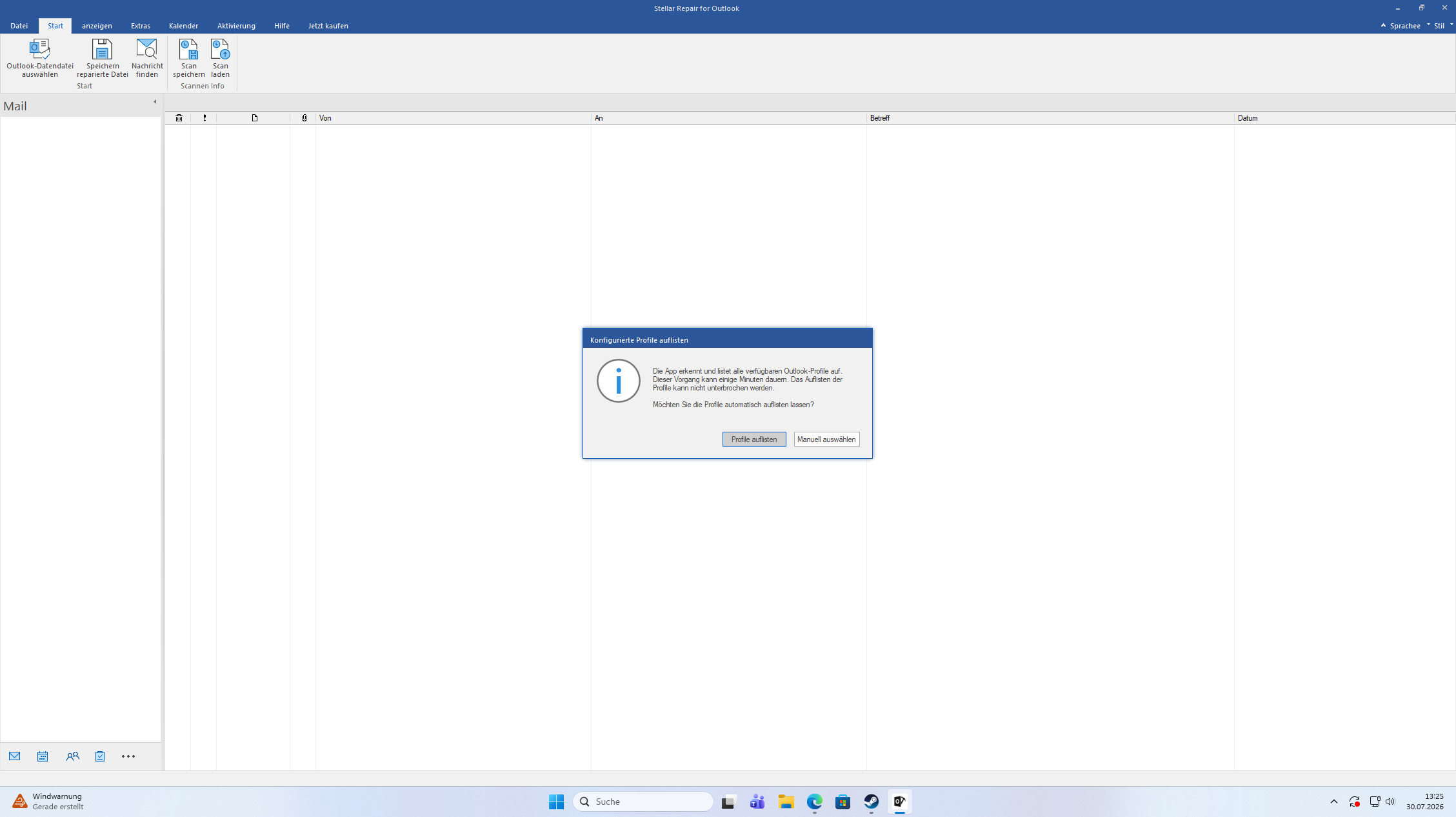
Für meinen Test war die manuelle Auswahl sinnvoll, weil ich ganz gezielt die zuvor beschädigte Kopie prüfen wollte. Positiv fand ich, dass die Software beide Wege anbietet: Wer den Speicherort seiner PST nicht kennt, kann suchen lassen. Wer genau weiß, welche Datei betroffen ist, kann sie direkt auswählen.
Auswahl der beschädigten PST-Datei
Im nächsten Schritt navigierte ich zur beschädigten Testdatei. Der Dialog ist funktional und weitgehend selbsterklärend. Nach der Auswahl wird der vollständige Pfad angezeigt, bevor die Reparatur beginnt. Das ist hilfreich, denn bei mehreren ähnlich benannten Sicherungskopien möchte ich vor dem Scan noch einmal kontrollieren, ob wirklich die richtige Datei ausgewählt ist.
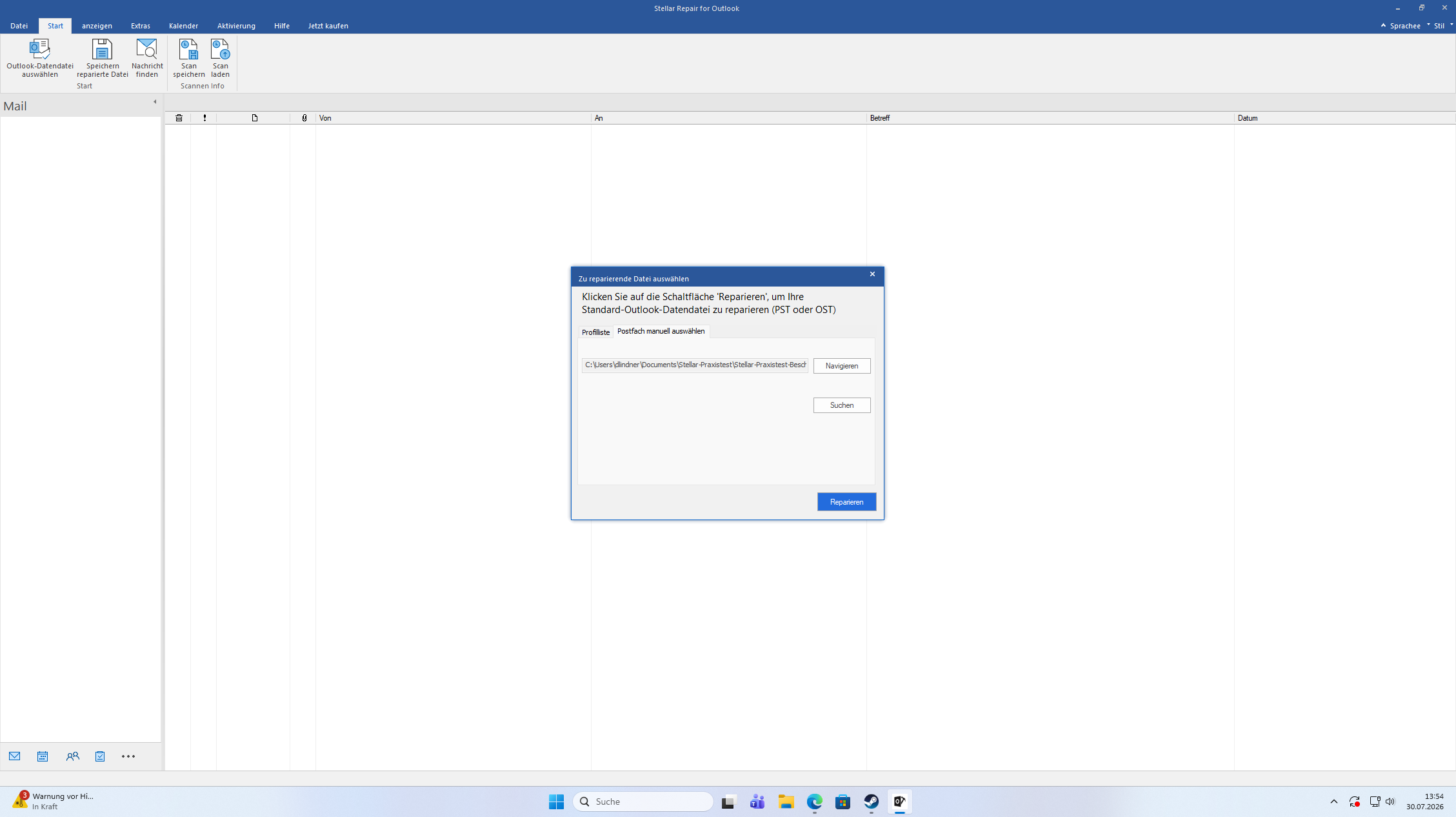
Ein wichtiger Praxistipp: Ich würde niemals zuerst mit der einzigen vorhandenen Originaldatei arbeiten. Sinnvoller ist es, eine Kopie anzulegen und alle Reparaturversuche mit dieser Kopie durchzuführen. So bleibt der Ausgangszustand erhalten, falls ein anderer Rettungsweg nötig wird.
Scan und Vorschau: Hier überzeugte das Tool
Der eigentliche Scan dauerte bei meiner rund 6,3 MB großen Datei nur wenige Sekunden. Bei größeren PST-Archiven hängt die Dauer naturgemäß von Dateigröße und Systemleistung ab. Für meine Testdatei war der Vorgang angenehm schnell.
Nach Abschluss meldete Stellar, dass die Datei repariert wurde. Links erschien eine umfangreiche Ordnerstruktur. Neben Standardordnern wie Posteingang, Gesendete Elemente, Gelöschte Elemente, Kalender, Kontakte, Aufgaben und Notizen erkannte das Programm auch meinen eigenen Projektordner. Außerdem legte Stellar einen Bereich „Lost&Found“ an, in dem gefundene, aber nicht eindeutig zuordenbare Elemente gesammelt werden können.
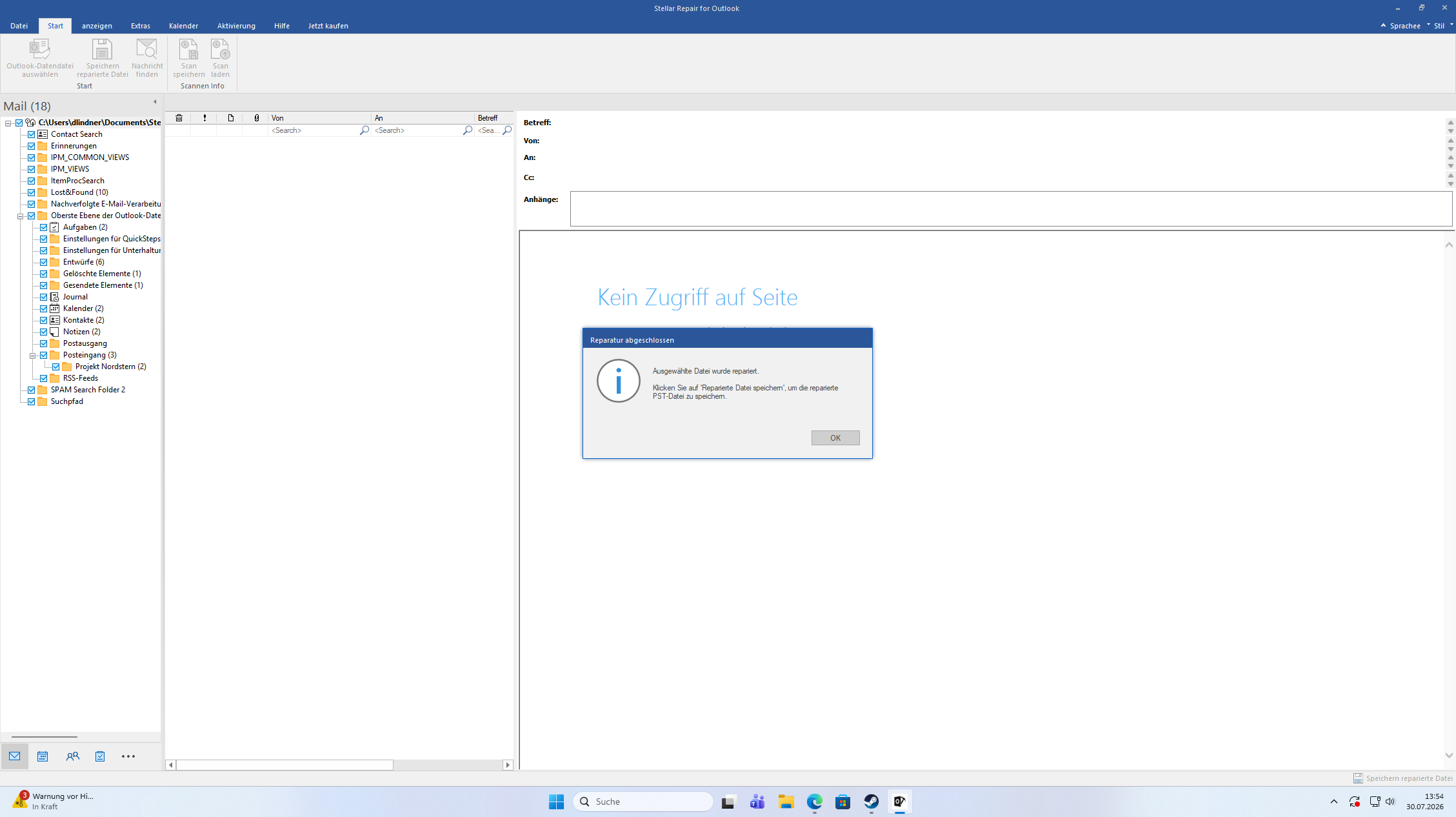
Nach der Analyse konnte ich die rekonstruierten Inhalte zunächst ausführlich in der Vorschau prüfen. Das Speichern einer neuen PST schließt sich anschließend als eigener Schritt an.
Besonders wichtig war mir deshalb die Vorschaufunktion. Ich konnte den Posteingang öffnen, gefundene Nachrichten auswählen und Betreff, Absender, Empfänger sowie den Nachrichtentext ansehen. Meine künstlich angelegten Testnachrichten waren wieder vorhanden und inhaltlich erkennbar.
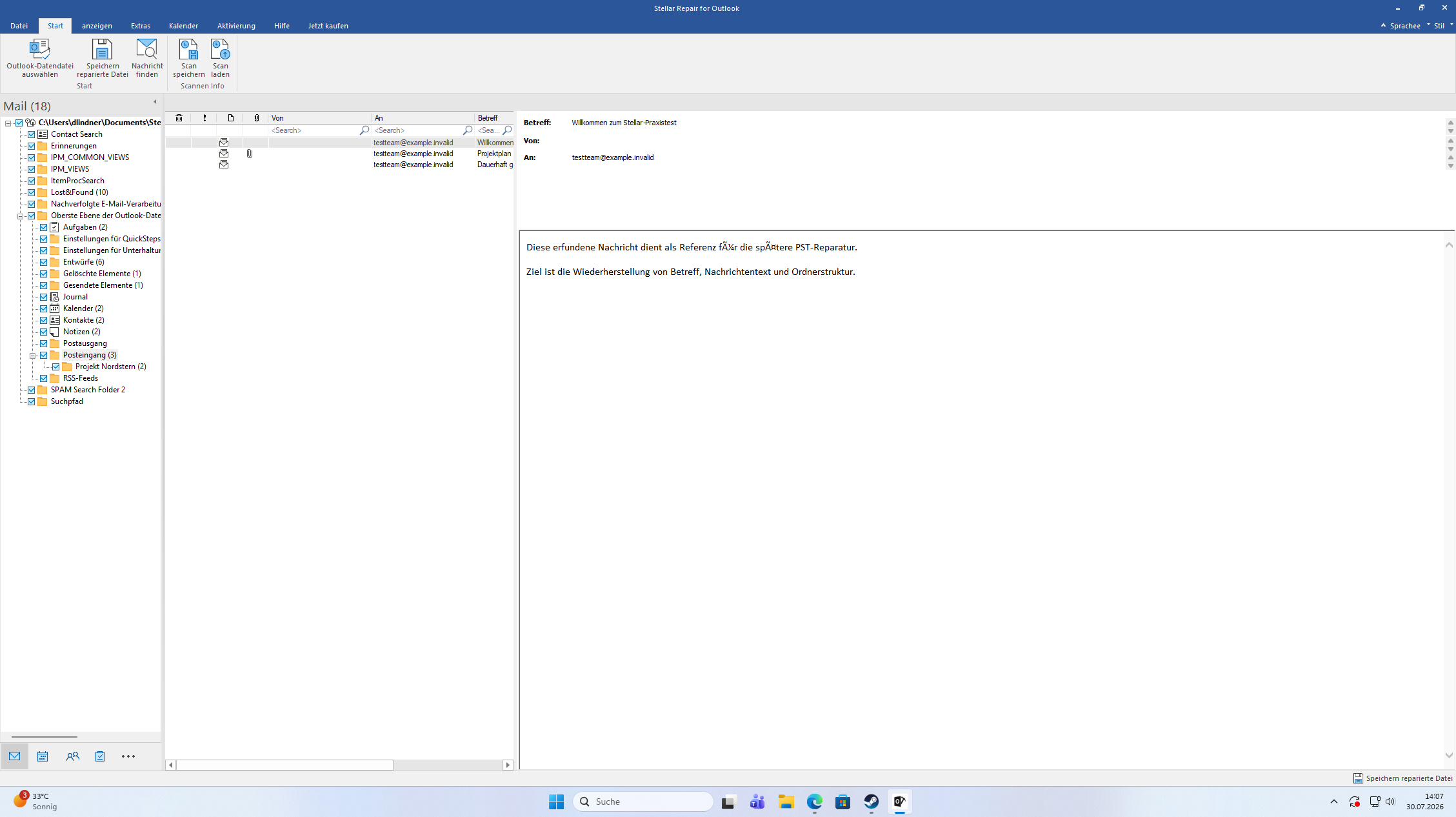
Auch der Test mit einem Anhang funktionierte in der Vorschau. Die entsprechende Nachricht wurde gefunden und der Dateiname „Projektplan-Nordstern.txt“ angezeigt. Das ist ein relevanter Punkt, denn bei einer PST-Rettung geht es häufig nicht nur um den Text einer E-Mail, sondern gerade um die angehängten Dokumente.
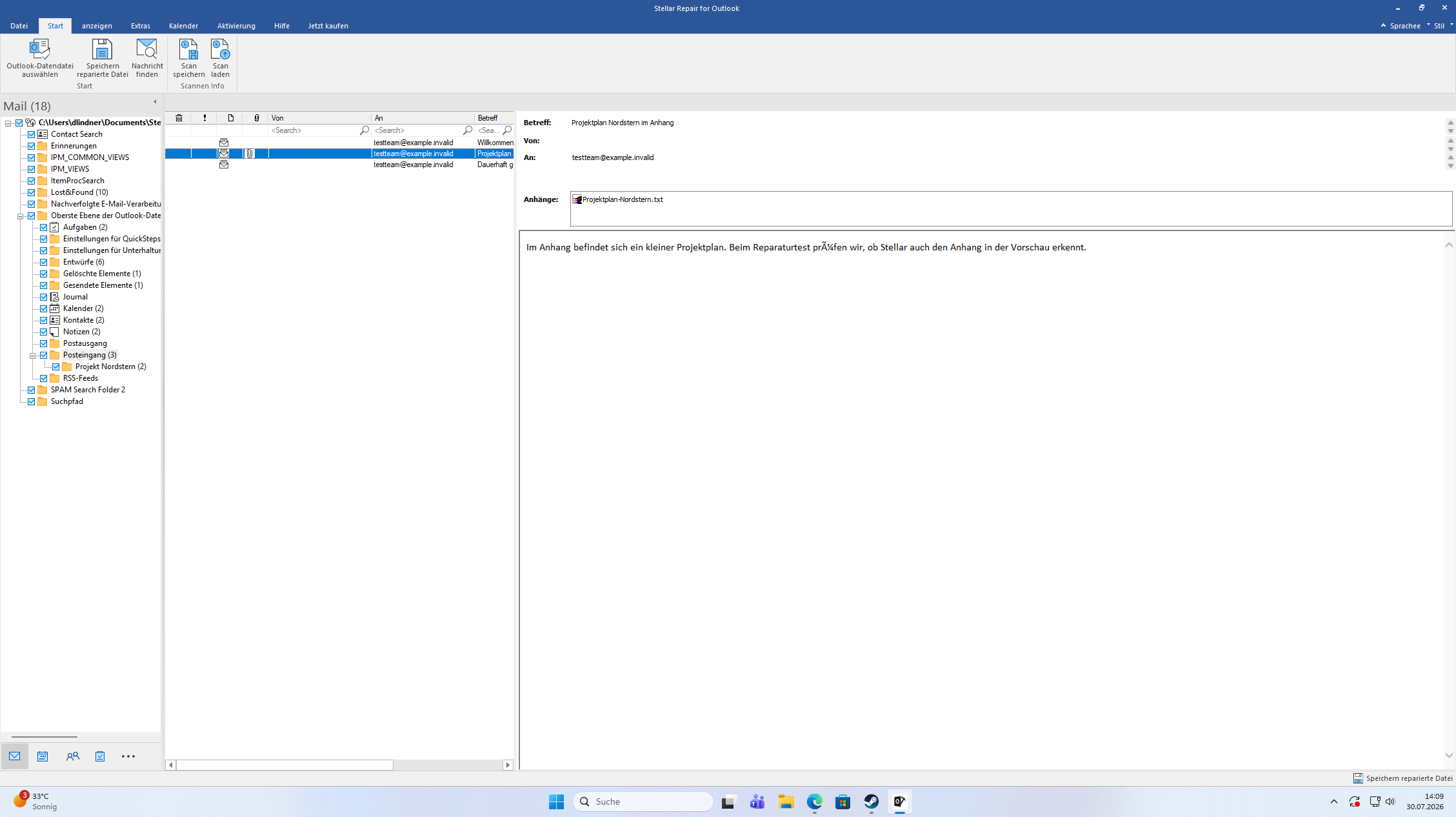
Die Vorschau ist damit die stärkste Funktion meines Tests. Schon vor einem Export konnte ich kontrollieren, ob die für mich wichtigen Ordner und Nachrichten grundsätzlich auffindbar waren. Laut Hersteller kann auch die Testversion PST- beziehungsweise OST-Dateien scannen und wiederherstellbare Inhalte in der Vorschau anzeigen. Für das Speichern ist dagegen eine Vollversion erforderlich. Das ist aus Nutzersicht zumindest fair nachvollziehbar: Man kann vor dem Kauf prüfen, ob das Programm in der eigenen Datei überhaupt relevante Daten findet.
Bedienung und Funktionsumfang
Die Oberfläche erinnert stark an Microsoft Office und war für mich schnell verständlich. Die wichtigsten Schritte sind klar getrennt:
- Outlook-Datendatei auswählen
- Datei scannen und reparierbare Inhalte untersuchen
- Ordner und Elemente in der Vorschau kontrollieren
- Reparierte Datei speichern
Gut gefallen haben mir die manuelle Dateiauswahl, die automatische Profilsuche, die erkennbare Ordnerhierarchie und die Vorschau einzelner Nachrichten. Auch Kontakte, Kalender, Aufgaben und Notizen wurden als eigene Bereiche erkannt. Das Programm konzentriert sich damit nicht nur auf E-Mails.
Die Trefferliste bildete neben den vertrauten Outlook-Ordnern auch technische Bereiche und „Lost&Found“ ab. Nach einer kurzen Orientierung konnte ich die relevanten Ordner und Elemente gezielt durchgehen.
Für wen kann Stellar Repair for Outlook sinnvoll sein?
Das Tool ist grundsätzlich interessant, wenn Outlook eine PST-Datei nicht mehr öffnen kann oder wenn Ordner und Nachrichten fehlen. Die kostenlose Scan- und Vorschaufunktion kann dabei als erste Einschätzung dienen: Sehe ich meine wichtigen E-Mails? Sind Ordner, Anhänge, Kontakte oder Termine noch auffindbar? Erst wenn die Vorschau ein überzeugendes Ergebnis liefert, stellt sich die Frage nach einer Lizenz für den Export.
Unabhängig von der eingesetzten Reparatursoftware bleibt eine zusätzliche Sicherung sinnvoll. Ich würde vorhandene Backups prüfen, mit einer Kopie arbeiten und die ursprüngliche PST während des Rettungsversuchs unverändert aufbewahren.
Mein Fazit zu Stellar Repair for Outlook
Mein Eindruck fällt positiv aus. Der Einstieg war einfach, der Scan meiner kontrolliert beschädigten PST lief schnell, und die Vorschau fand die entscheidenden Testinhalte wieder. Ich konnte E-Mails, Ordner, Kontakte, Kalendereinträge, Aufgaben, Notizen und sogar eine Nachricht mit Anhang erkennen. Damit zeigte Stellar Repair for Outlook in meinem Test, wie umfassend die Analyse einer beschädigten Outlook-Datendatei ausfallen kann.
Besonders hilfreich finde ich die Vorschaufunktion. Sie ermöglicht es, die gefundenen Ordner, Nachrichten und Anhänge zu kontrollieren, bevor man sich für den Export entscheidet. Dadurch lässt sich bereits früh einschätzen, ob die gesuchten Inhalte vorhanden sind.
Mein Rat lautet daher: Nutzen Sie zunächst die Testversion und prüfen Sie Ihre eigene PST in der Vorschau. Wenn die gesuchten Inhalte vorhanden sind, haben Sie eine gute Grundlage für die weitere Entscheidung. Vor einem wichtigen Rettungsversuch sollte außerdem geprüft werden, ob die verwendete Windows- und Outlook-Version offiziell unterstützt wird.
Stellar Repair for Outlook machte in meinem Praxistest einen guten Eindruck. Die Bedienung war verständlich, der Scan verlief schnell, und die Vorschau stellte die gefundenen Outlook-Inhalte übersichtlich dar. Wer eine beschädigte PST-Datei untersuchen und vorab prüfen möchte, welche Daten wiederherstellbar sind, sollte sich das Tool näher ansehen.
Image: OpenAI

Ich blogge über den Einfluss der Digitalisierung auf unsere Arbeitswelt. Hierzu gebe ich Inhalte aus der Wissenschaft praxisnah wieder und zeige hilfreiche Tipps aus meinen Berufsalltag. Ich bin selbst Führungskraft in einem KMU und Ich habe berufsgeleitend an der Universität Erlangen-Nürnberg am Lehrstuhl für IT-Management meine Doktorarbeit geschrieben.